
Dit artikel is bedoeld voor key users die periodieke termijnen en voorschotten factureren.
Via het overzicht [Facturatie-afspraken] houd je bij welke periodieke afspraken — termijnen of voorschotten — geprolongeerd moeten worden. Door de juiste kolommen toe te voegen en het overzicht op te slaan als weergave op je startscherm, heb je dit overzicht altijd direct bij de hand.
Inhoud
- Nuttige kolommen voor prolongatiebeheer
- Kolommen toevoegen of verwijderen
- Filteren en sorteren
- Overzicht opslaan als weergave
Nuttige kolommen voor prolongatiebeheer
Standaard toont het overzicht niet alle prolongatiegegevens. Voeg de volgende kolommen toe om direct te zien welke afspraken aandacht vereisen:
| Kolom | Wat je er aan hebt |
|---|---|
| Prolongatie | Toont of de prolongatiemethode is ingesteld op Handmatig of Geen. Alleen afspraken met Handmatig kunnen geprolongeerd worden. |
| Geprolongeerd tot | De datum tot wanneer de afspraak al geprolongeerd is. Is deze datum verstreken, dan is actie vereist. |
| Nieuwe prolongatiedatum | De volgende datum waarop prolongatie verwacht wordt. Sorteer hierop om de meest urgente afspraken bovenaan te zien. |
Kolommen toevoegen of verwijderen
- Ga via het hoofdmenu naar [Facturatie-afspraken].
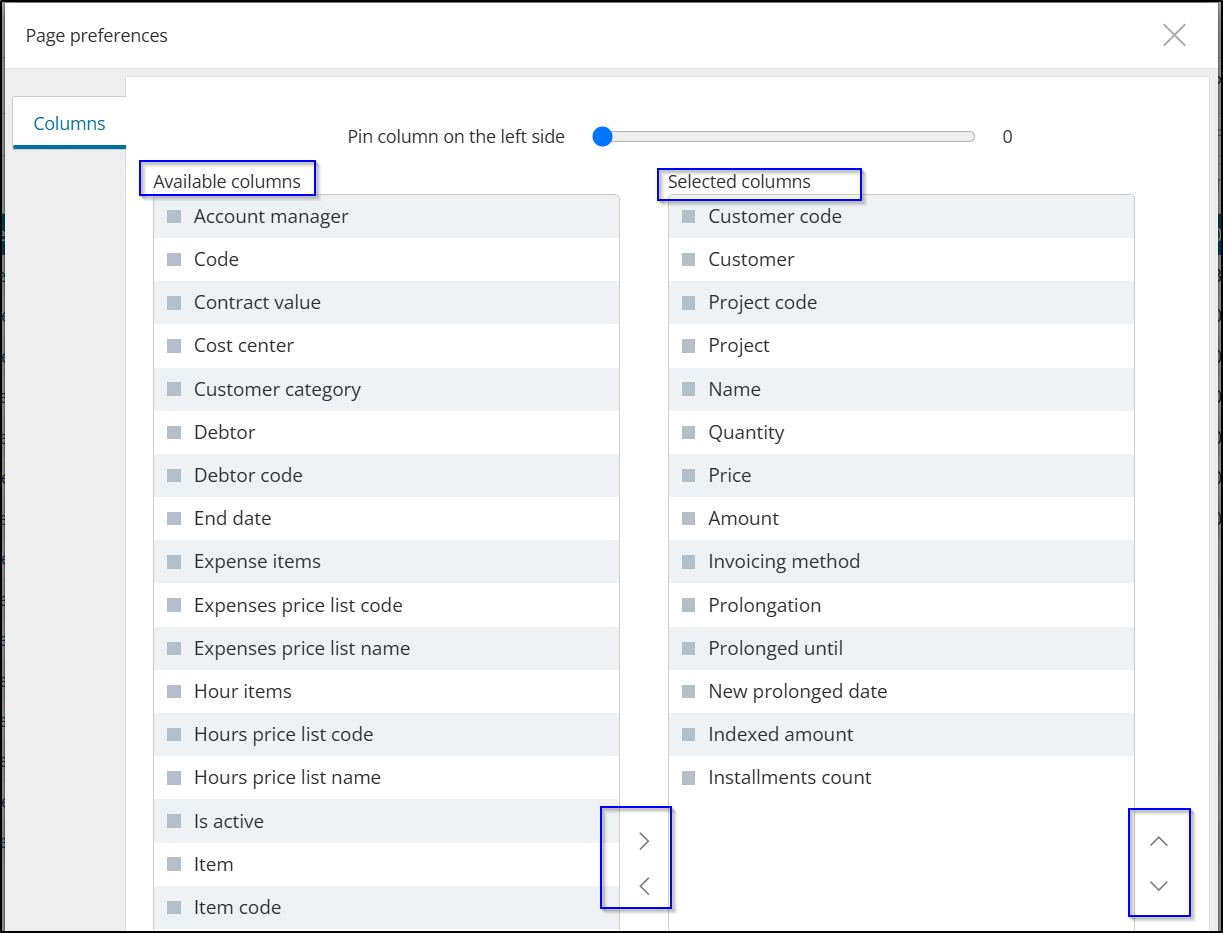
- Klik op het tandwiel-icoon met paginavoorkeuren in de werkbalk.
- Je ziet de beschikbare kolommen links en de geselecteerde kolommen rechts.
- Verplaats kolommen met de pijltjesknop:
- Selecteer kolommen in de linkerlijst en klik op > om ze toe te voegen.
- Selecteer kolommen in de rechterlijst en klik op < om ze te verwijderen.
- Gebruik de pijltjes omhoog/omlaag rechts om de kolomvolgorde aan te passen.
- Klik op [Ok].
 Filteren en sorteren
Gebruik de filters bovenin het overzicht om alleen de relevante afspraken te zien:
- Filter op Facturatievorm → Voorschotten of Termijnen om alleen periodieke afspraken te tonen.
- Filter op Actief → Ja om afgesloten afspraken buiten beschouwing te laten.
- Klik op de kolomkop Nieuwe prolongatiedatum om te sorteren — zo staan de meest urgente afspraken bovenaan.
Overzicht opslaan als weergave
Sla het gefilterde overzicht op als weergave op je startscherm, om inzicht te krijgen in je te prolongeren facturatie-afspraken.
- Stel de gewenste filters en kolomindeling in.
- Klik op het oog-icoon in de werkbalk. Er verschijnt een dialoog met de huidige naam van de weergave.
- Pas de naam aan, bijvoorbeeld naar Te prolongeren
- Vink Toon totaaltelling op het startscherm aan als je het aantal afspraken als teller op de tegel wilt zien.
- Klik op [Ok]. De weergave wordt opgeslagen en verschijnt als tegel op je startscherm.
Tip — Maak aparte weergaven voor termijnen en voorschotten. Zo zie je per facturatievorm meteen wat er geprolongeerd moet worden zonder elke keer opnieuw te filteren.
Opmerkingen